Meilleurs réglages GTA 6 : à changer avant de jouer
Publié le Par la rédaction ViceGuide
D’après sources : non testé en jeu
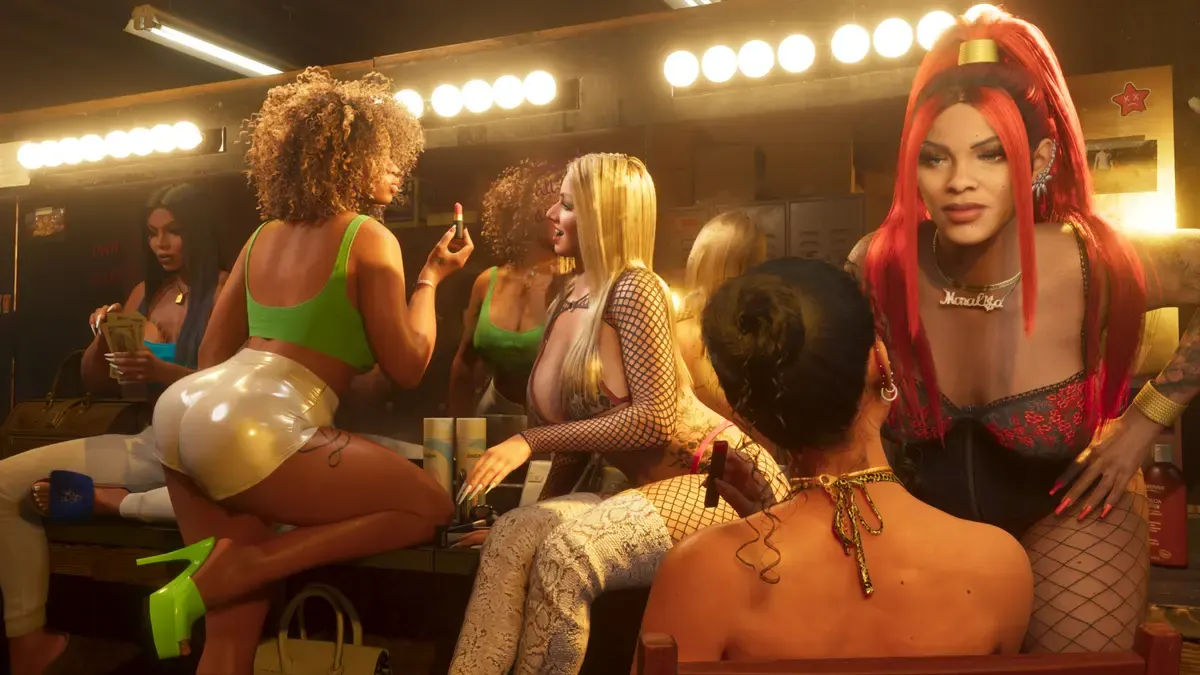
Avant de jouer à GTA 6, KeenGamer conseille de mettre le flou de mouvement à 0, d'activer les sous-titres, de désactiver les tremblements de caméra et de régler le HDR. Push Square ajoute le schéma de contrôles Classic pour retrouver GTA 5.
À vérifier en jeu. Ces réglages viennent de deux guides de presse. Les noms d’onglets et de menus peuvent différer de la version finale, et nous ne les avons pas encore tous contrôlés.
Les réglages les plus utiles à changer d’emblée : flou de mouvement à 0, tremblement de caméra désactivé, sous-titres activés et schéma de contrôles à votre goût. Voici la liste, avec le chemin de menu quand il est connu.
Quels réglages d’affichage changer ?
| Réglage | Valeur conseillée | Pourquoi | Source |
|---|---|---|---|
| Motion Blur Strength | 0 | Pas de flou en virage ni à grande vitesse | KeenGamer |
| Hit Effects Intensity | Plus bas | Moins de flashs en fusillade | KeenGamer |
| High Contrast Shaders | Activé | Contours colorés sur ennemis et objets | KeenGamer |
| Colorblind Mode | Si besoin | Renforce la couleur de la trajectoire de Focus | KeenGamer |
| Safe Zone | À ajuster | Évite que la TV coupe minicarte et argent | KeenGamer |
Pour le HDR, KeenGamer indique : PS5 > Paramètres > Écran et vidéo > Sortie vidéo, puis « Adjust HDR » ; Xbox > Paramètres > Général > Options TV et affichage, puis « Calibrate HDR for Games ». Activez aussi le mode Jeu de la télévision et coupez l’interpolation de mouvement.
Quels réglages de visée et de caméra ?
- Targeting (onglet Combat) : « Partial » par défaut, au choix entre Lock-On et Free Aim.
- Drive-By Assist : activé, pour viser automatiquement en voiture.
- Quick Draw : activé, pour sortir plus vite la dernière arme utilisée.
- Camera Shake (onglet Camera) : désactivé pour stabiliser la visée.
- Movement Speed (onglet Gameplay) : « Jog » évite de cliquer le stick pour courir.
KeenGamer conseille aussi une aide à la visée élevée avec « Partial », sans donner de valeur sûre.
Comment choisir le schéma de contrôles ?
Push Square : Options > Paramètres > Control Scheme. « Default » est le nouveau schéma (course sur L3, saut sur Croix/X) ; « Classic » reprend le fonctionnement de GTA 5. Le détail est dans nos commandes et manette de GTA 6.
Quels réglages d’interface et de son ?
- Subtitles : de « Mission Only » à « On ». KeenGamer affirme que les dialogues sont en anglais seulement ; à vérifier pour la version française.
- Navigation (Paramètres > UI) : « Minimap and Compass (Dynamic) », ou « Always On » si vous vous perdez en poursuite.
- Tinnitus Reduction : activé après les explosions.
- Dialogue Volume : au-dessus de la musique.
Pièges et contradictions
- KeenGamer dit qu’il n’y a pas de réglage de résolution, puis conseille « Résolution : Automatique » sur PS5 Pro : incohérence à vérifier.
- Les chemins de menus sont repris des articles, pas testés. Si un onglet manque, cherchez par son nom anglais.
- La caméra du jeu a aussi ses modes : voir première personne et caméras.
Ce qui reste à vérifier
- Nom exact des options en français.
- Valeur idéale de l’aide à la visée.
- Réglages propres à la PS5 Pro.
Pensez ensuite à sauvegarder et à apprivoiser le Focus.
Questions fréquentes
Comment désactiver le flou de mouvement dans GTA 6 ?
KeenGamer conseille de régler « Motion Blur Strength » sur 0 dans l'onglet Display, rubrique effets visuels. Une légende d'image du même article mentionne 3, mais le texte recommande bien 0.
Comment retrouver les commandes de GTA 5 ?
Selon Push Square, Options > Paramètres > Control Scheme, puis le schéma Classic. Le schéma par défaut met la course sur L3 et le saut sur Croix.
Y a-t-il des réglages propres à la PS5 Pro ?
KeenGamer écrit qu'aucun réglage graphique n'est propre au Pro : les améliorations s'appliquent automatiquement. Cette affirmation est à vérifier.