GTA 6 : mal des transports, réglages à changer
Publié le Par la rédaction ViceGuide
D’après sources : non testé en jeu
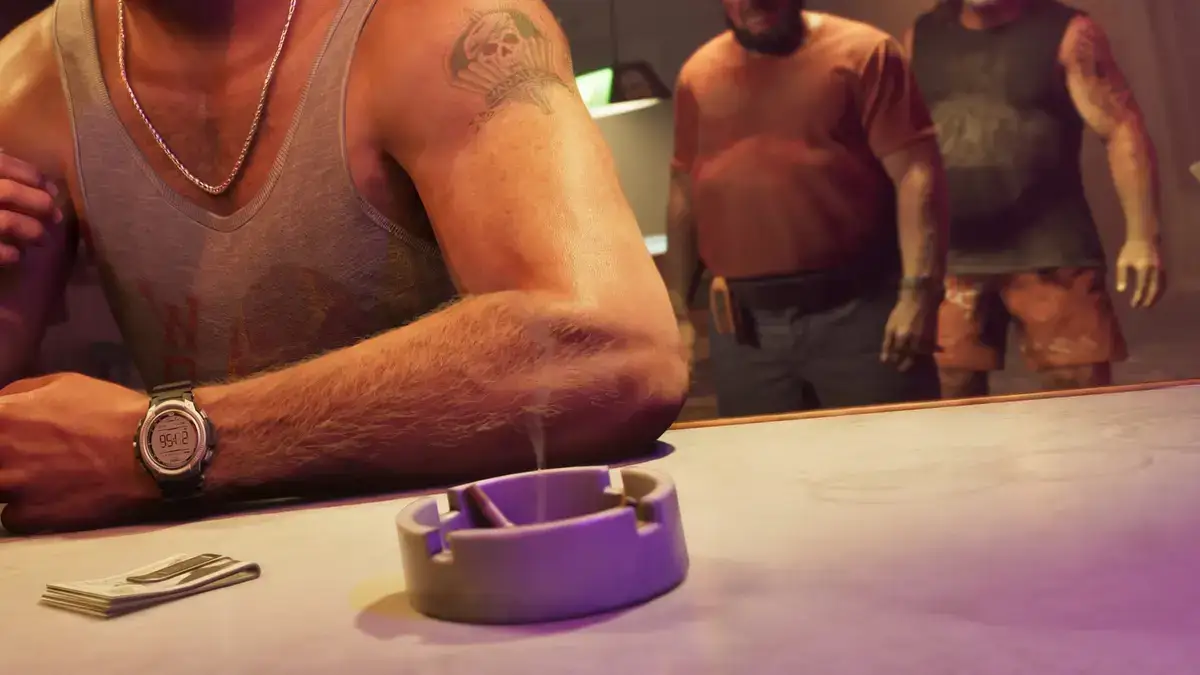
Pour limiter nausées et maux de tête dans GTA 6 : mettre l'intensité du flou de mouvement à 0 (Affichage), couper les secousses de caméra et baisser le balancement (onglet Caméra), activer le point central (Interface). Réglages relevés chez Engadget et iGeeksBlog.
Sources américaines, non testé en jeu. Les noms de menus viennent de guides publiés le 19/11/2026. Les menus peuvent varier selon la plateforme ou un correctif : à vérifier chez vous.
Si GTA 6 vous donne la nausée, mettez l’intensité du flou de mouvement à 0, coupez les secousses de caméra, baissez le balancement et activez le point central. Chaque réglage se trouve dans un onglet différent des Réglages, voici où.
Comment enlever le flou de mouvement dans GTA 6 ?
- Mettez le jeu en pause et ouvrez Réglages en bas du menu.
- Passez à l’onglet Affichage avec la gâchette droite (R1/RB).
- Dans les effets visuels, repérez l’intensité du flou de mouvement.
- Réglez le curseur sur 0 pour le couper.
Valeur par défaut : 3 sur 10 (Engadget, iGeeksBlog). Engadget note qu’une valeur faible peut lisser la caméra quand le jeu tourne à 30 images par seconde sur console : testez 0, puis 1 ou 2 si l’image saccade.
Comment réduire les secousses et le balancement de la caméra ?
Dans l’onglet Caméra, le groupe Confort rassemble ces options (d’après Player.One et iGeeksBlog) :
- Secousse de caméra : interrupteur, conseillé sur désactivé.
- Balancement de caméra : curseur, 3 à 5 conseillé par iGeeksBlog.
- Vous pouvez aussi réduire la fréquence des caméras de cinématique lors des accidents et des tirs mortels.
Comment activer le point central ?
Dans l’onglet Interface, ouvrez les options du réticule et activez le point central permanent. Le jeu indique qu’il « peut aider contre le mal des transports » : un point fixe à l’écran donne un repère à l’œil.
Quelle combinaison essayer en premier ?
| Réglage | Où | Valeur conseillée |
|---|---|---|
| Flou de mouvement | Affichage | 0 |
| Secousse de caméra | Caméra > Confort | Désactivée |
| Balancement | Caméra > Confort | 3 à 5 |
| Point central permanent | Interface > Réticule | Activé |
Changez un réglage à la fois pour savoir lequel vous soulage. Pour revenir en arrière, « Restaurer par défaut » est en bas de l’écran des Réglages.
Pièges et conseils
- Les sources ne parlent pas de maux de tête en tant que tels : ces réglages visent le mal des transports. Si cela persiste, faites des pauses et jouez dans une pièce éclairée.
- Le mode première personne change beaucoup la sensation de mouvement : voir la vue à la première personne.
- Les autres réglages utiles au lancement sont dans les meilleurs réglages à changer et les options de minicarte.
- Besoin d’un combat plus doux ? Voir difficulté et aides.
Ce qui reste à confirmer
| Point | Statut |
|---|---|
| Flou de mouvement, défaut 3/10 | Deux sources concordantes, à vérifier en jeu |
| Secousse et balancement (onglet Caméra) | iGeeksBlog et Player.One, valeur par défaut du balancement non confirmée |
| Point central (Interface) | Indiqué par iGeeksBlog, nom exact du menu à vérifier |
| Curseur de champ de vision | Aucune source ne le confirme |
Questions fréquentes
Comment enlever le flou de mouvement dans GTA 6 ?
Ouvrez Réglages, onglet Affichage, puis l'intensité du flou de mouvement (3 sur 10 par défaut selon Engadget) et mettez-la à 0.
Où couper les secousses de caméra ?
Dans l'onglet Caméra, groupe Confort : la secousse est un simple interrupteur, que iGeeksBlog conseille de désactiver. Le balancement se règle avec un curseur.
Existe-t-il un réglage de champ de vision ?
Aucune des sources lues ne confirme un curseur de champ de vision en jeu. À vérifier dans vos menus.